Teilnehmer:innen verwalten über die Profilkachel
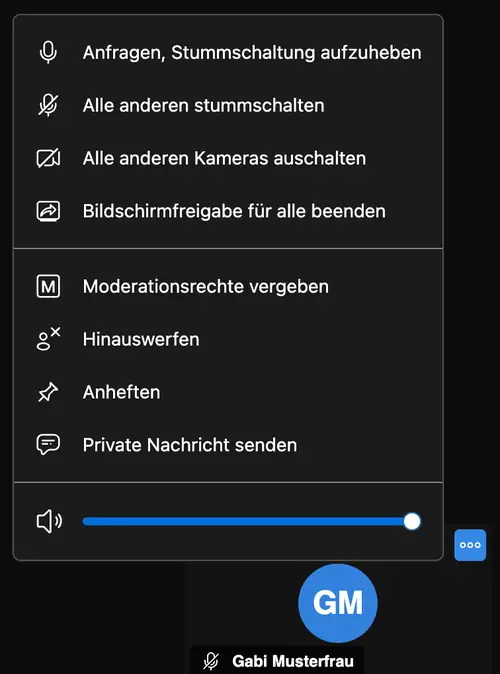
Als Moderator:in/Veranstalter:in können Sie Teilnehmer:innen verwalten – direkt über die Profilkachel der jeweiligen Person. Mit einem Klick auf die drei Punkte im blauen Feld öffnet sich ein Menü mit folgenden Möglichkeiten:
- die Person bitten, ihre Stummschaltung aufzuheben,
- alle anderen stummschalten,
- alle anderen Kameras ausschalten,
- die Bildschirmfreigabe für alle beenden,
- Moderationsrechte vergeben,
- die Person aus der Konferenz entfernen (Hinauswerfen),
- die Kachel anheften,
- eine private Nachricht senden,
- die Lautstärke der Person für sich selbst anpassen.
Je nach Status der Person erscheinen zusätzlich oder stattdessen die Punkte „Stummschalten“ und „Kamera ausschalten“.

Screenshot © Jitsi Meet* by 8×8, Inc.

Sehen Sie sich auch gerne unsere Fragen in den FAQs an.
- Wie kann ich mich an einer Videokonferenz aktiv beteiligen, ohne zu sprechen?
- Wie kann ich die Kamera und/oder das Mikrofon aktivieren bzw. deaktivieren?
- Welche Funktionen stellt mir die Oberfläche von Jitsi Meet* während einer Videokonferenz zur Verfügung?
- Kann ich Jitsi Meet* auch per App nutzen?
- Wie erstelle, bzw. starte ich mit Jitsi Meet* eine Videokonferenz?
- Wie sicher ist Jitsi Meet*?
- Wer steht hinter Jitsi Meet*?
- Welche Optionen verbergen sich hinter dem Icon mit den drei Punkten?
- Wie erstelle, bzw. starte ich mit Jitsi Meet* eine Videokonferenz?
- Wie kann ich alle Teilnehmer gleichzeitig sehen?
- Welche weiteren Einstellungen kann ich als Moderator nutzen?
- Fragen zur Durchführung von Videokonferenzen mit Jitsi Meet* – als Teilnehmer
- Fragen zur Durchführung von Videokonferenzen mit Jitsi Meet* – als Moderator
- u.v.m.
Hier finden Sie weitere Informationen zu unseren Jitsi Meet* Preisen und BigBlueButton-Hosting.
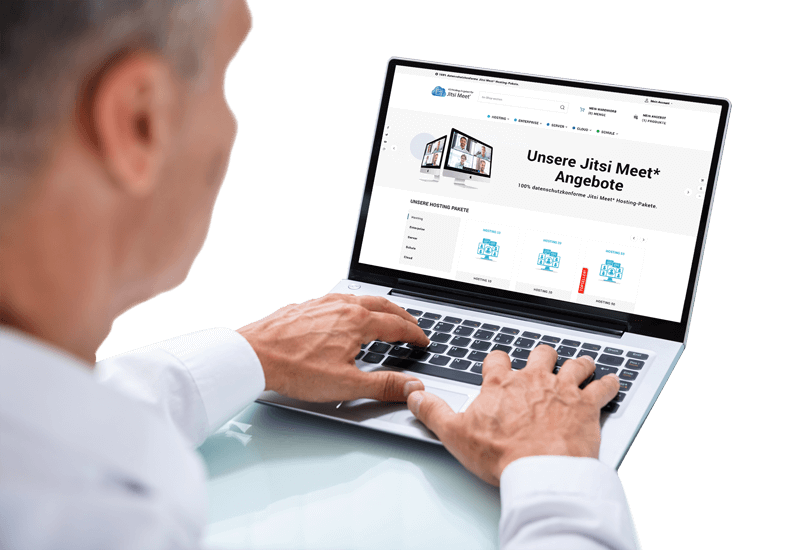
Jitsi Meet* Paket auswählen und einfach online bestellen!
Jitsi Meet*
Das Open-Source-Tool Jitsi Meet* ermöglicht Videochats und -konferenzen direkt im Browser zu starten. Auf unseren datenschutzkonformen Servern in Deutschland bieten wir verschiedene Hosting-Pakete an. Jitsi Meet* eignet sich nicht nur für Unternehmen, sondern aufgrund seiner hohen Datensicherheit auch für Schulen, Universitäten, Firmen, Vereine und Verbände.
Das Handling ist ganz einfach: Sie bestellen ein Jitsi Meet* Hosting-Paket und reservieren in der Benutzerverwaltung einen Raum, der Raumname wird dabei automatisch vergeben. Den Raumlink aus der Buchungsübersicht senden Sie an Ihre gewünschten Teilnehmer:innen. Diese klicken auf den Link im Browser und können ohne eigenen Account mit Mikrofon und Kamera an der Videokonferenz teilnehmen.
Zum Start der Videokonferenz meldet sich nur der Organisator bzw. die Organisatorin der Reservierung mit Benutzername und Passwort am eigenen Server an. Ein Google-, Facebook- oder GitHub-Konto wie auf dem öffentlichen Jitsi Meet*-Server ist nicht nötig.
Die Jitsi Meet*-Teilnehmer:innen können ihren eigenen Bildschirm im Videochat teilen. Eine weitere Kommunikation über einen Textchat ist auch vorhanden.
Da nicht alle Teilnehmer:innen ihren Hintergrund zeigen möchten, ist der Hintergrund der Webcam frei wählbar („kein Hintergrund“, „Hintergrund leicht unscharf“, „Hintergrund unscharf“, den „eigenen Bildschirm“ oder „ausgewählte Motive“).
Für die Moderation hat Jitsi Meet* verschiedene praktische Funktionen, wie z. B. bei zu vielen Hintergrundgeräuschen im Videochat können alle Teilnehmer:innen per Klick stummgeschaltet werden.
Jitsi Meet* läuft als Web-App direkt im Browser und als Smartphone-App für iOS und Android: Einfach den Raumlink antippen und auswählen, ob Sie mit der App oder im Browser teilnehmen. Das bedeutet für die Videochat-Nutzer große Flexibilität, ist doch nicht immer ein PC mit Bildschirm im Einsatz, dann geht es auch per Tablet oder Smartphone.
Aus Sicherheitsgründen werden die Räume der Videokonferenzen automatisch geschlossen, wenn der/die letzte Teilnehmer:in den Jitsi Meet* Raum verlassen hat. Die Chats werden automatisch nach dem Ende gelöscht. Einzelne Browser bieten auch eine Ende-zu-Ende-Verschlüsselung an.
Weitere Infos zu open-source Video-Konferenz Lösungen.